Home > Articoli > Fotografia immersiva > lo stitching delle immagini
|
||||
Fotografia immersiva - Lo stitching delle immagini
|
||||
Argomenti trattati:
Introduzione Nel capitolo precedente ho descritto le operazioni preliminari alla fase dello stitching, ovvero la rimozione delle ombre del tripiede e di tutti quegli elementi che disturbano il panorama. Ora in questo capitolo, attraverso una serie di dettagliate spiegazioni, verranno eseguite le azioni necessarie alla creazione di un immagine panoramica: lo stitching delle immagini.
Questa è la fase in cui le immagini scattate devono essere fuse tra loro affinche si possa creare un immagine di dimensioni maggior rispetto al singolo scatto. Le immagini panoramiche possono coprire una angolo di ripresa variabile,ma in questo tutorial realizzaremo un immagine immersiva in grado di completamente tutto ciò che ricorda il punto di ripresa. Proprio per questa estrema capacità di riprendere tutto ciò che circonda il punto di ripresa, questa tecnica fotografica viene detta fotografia immersiva, poichè consente una totale e completa immersione rispetto al luogo in cui ci si trova. Creato il panorama nel formato 360° x 180° è possibile, con l'uso di un convertitore di formato, produrremo un file multimediale interattivo con il quale l'utente, trascinando il muose, può navigare all'interno del panorama proprio come se fosse nel punto in cui è stata eseguita la ripresa fotografica. Ci occuperemo di creare un file multimediale nell'articolo successivo.
Negli ultimi anni la diffusione della macchine fotografiche digitali, software specifici sempre più evoluti e potenza di eleborazione sempre maggiore a costi descrescenti hanno favorito lo sviluppo e la diffusione di questa tecnica fotogarfica molto creativa. Anche se possibile eseguire panoramiche orizzontali con macchine fotografiche non reflex e di costo contenuto mediante il semplice allineamento e sovrapposizione delle immagini, i risultati professionali di altissima qualità possono essere raggiunti solo con un attrezzatura specifica e con una buona dose di esperienza. Lo scopo di questi tutorial è proprio quello di fornirvi la tecnica e l'esperienza per realizzare queste panoramiche.
Il software di stitching Numerosi sono i software di stitching disponibili sul mercato, ma tra tutti quelli provati, quello che preferisco è Ptgui, nel momento in cui scrivo giunto alla versione 8.2.2
Aprendo PtGui esso si presenta una maschera di benvenuto dove è riportato il numero di versione - 8.2.2 nel nostro caso - ed il tipo di versione: Standard oppure Professional. L'interfaccia utente è semplice, essenziale e razionale, ma allo stesso tempo molto efficace. In alto a sinistra è posto un pulsante denominato Advanced>> che consente agli utenti più esperti di interagire con un numero di opzioni maggiore.
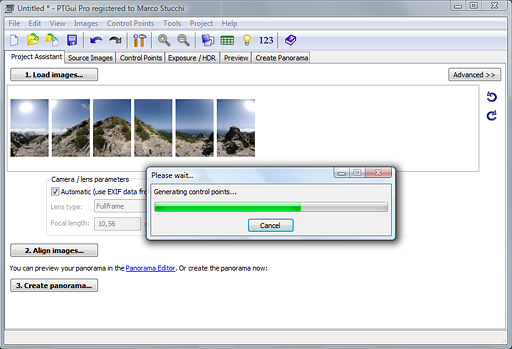
Importazione delle immagini La prima operazione che dobbiamo eseguire è il caricamento delle immagini scattate all'interno di PtGui. E' sufficiente cliccare il pulsante Load Images... e nella finestra di dialogo selezionare i files necessari alla creazione della nostra immagine panoramica. Nel mio tutorial i files caricati saranno i sei files scattati sull'asse orizzonatle che complessivamente compongono l'intero orizzonte di 360°, più lo scatto effettuato in corrispondenza del punto di zenith, per un totale di sette scatti. Lo scatto effettuato in corrispondenza del punto di nadir lo utilizzeremo in seguito. Una apprezzata caratteristica di PtGui è la capacità di leggere i dati Exif dei singoli file per determinare la lunghezza focale dell'ottica utilizzata. Nell'immagine sotto, PtGui ha correttamente impostato la lunghezza focale dell'obbiettivo su 10,5mm il fattore di moltiplicazione per il formato Nikon DX a 1,5. La lettura dei dati Exif è molto importante perchè PtGui utilizzarà questi valori per la corretta elaborazione delle immagini.
Spostandoci nella etichetta Source Images è possibile scorrere le miniature delle immagini precedentemente caricate, verificare il percorso e controllare l'altezza e la larghezza. Inoltre nella parte bassa della finestra una serie di utili pulsanti ci permettono di eseguire delle azioni quali: aggiungere, rimuovere o sostituire un immagine, spostare in alto o in basso un immagine, modificarne l'ordine.
Allineamento delle immagini Ora è giuno il momento di eseguire il primo stitching di prova per verificare la composizione del nostro panorama. Prima di eseguire lo stitching, mi posiziono sul etichetta Source Images e clicco il pulsante Remove in corrispondenza dell'immagine con l'indice sei, ovvero lo scatto effettuato al punto dello zenith. Ptgui durante l'attribuzione degli indici alle immagini caricate utilizza la numerazione scientifica, ovvero attribuisce l'indice zero - e non uno - alla prima immagine. Per esempio quando mi riferisco all'immagine con indice zero faccio riferimento alla prima immagine, oppure quando mi riferisco all'immagine con indice sei faccio riferimento alla setiima immaginee così via. Perchè devo rimuovere l'immagine con indice sei? Osservando tale immagine, l'esperienza accumulata a creare immagini immersive, mi porta a pensare con buona ragione che PtGui non riuscirà a trovare dei punti di giunzione tra questa immagine - scatto al punto dello zenith - e le altre immagini scattate sull'asse dell'orizzonte. L'immagine con indice sei è quasi totalmente occupata dal cielo azzurro e dal sole, tranne un estremo lembo di rocce che occupano la parte superiore destra dello scatto. Nonstante PtGui sia un eccellente programma in grado di analizzare e trovare punti i giuntura tra le immagini, questa immagine offre veramente pochi elementi per effettuare lo stitching. Dovremo manualmente trovare dei punti di giuntura. La situazione proposta costituisce certamente un caso limite non infrequente, ma PtGui di norma si comporta molto bene nella ricerca automatica dei punti di giunzione.
Eseguiamo il primo stitching di prova. Clicchiamo sul pulsante Align Images dell'etichetta Project Assistant. Apparirà un finestra che informa l'utente che PtGui sta generando l'immagine panoramica.
Conclusa l'elaborazione che di solito dura non di più di una decina di secondi, si apre PtGui automaticamente la finestra di Panorama Editor La finestra di Panorama Editor è molto importante perchè consente di vedere un anteprima dell'immagine panoramica, e se necessario effettuare le modifiche prima della creazione del panorama definitivo.
Per ora possiamo ritenerci soddisfatti del nostro lavoro, ma non dobbiamo dimenticare che dobbiamo aggiungere l'ìmmagine scattata in corrispondenza del punto dello zenith, precedentemente rimossa. Ci spostiamo nuovamente sull'etichetta Source Images ad aggiungiamo l'immagine utilizzando il pulsante Add nella parte in basso.
Caricata l'immagine, PtGui ci avverte che non è in grado di provare punti di giunzione per la nuova immagine.
Procediamo come descritto in precedenza per ricreare il panorama, ma dopo la rigerazione del panorama notiamo qualcosa di strano. Come in precedente avevo previsto e descritto, per questa immagine PtGui non è stato in grado trovare in modo automatico punti di giunzione, ed ha fuso l'immagine del cielo sul panorama sottostante producendo un risultato non accettabile. In questa situazione dovremo procedere alla individuazione manuale dei punti di giunzione tra l'immagine scattata al punto di zenith e le immagini scattate sull'asse dell'orizzonte.
Ricerca manuale dei punti di giunzione Ci spostiamo sull'etichetta Control Points, nella quale utilizzeremo gli strumenti di PtGui per individuare i punti di giunzione e creare i collegamenti tra le immagini. L'area di lavoro è suddivisa in tra aree: in alto sono posizionate le immagine da giuntare, in basso i pulsanti per eseguire le azioni sulle immagini ed una tabella dei valori dei punti impostati.
Dopo un analisi tra l'immagine scattata al punto di zenith e le altre ho individuato, che l'unica coppia di immagini che è possibile giuntare è la coppia di immagini con indice due e sei. In effetti l'immagine con indice sei presenta un area utile allo stitching veramente ridotta, e non è stato facile individuare nelle altre immagini un area corrispondente.
In situazioni così estreme PtGui mette a disposizione uno zoom molto efficace con un fattore di indrandimento molto alto e la variazione dell'esposizione dell'immagine solo in anteprima - Preview exposure - per trovare i punti di giunzione con maggiore precisione. Tra le rocche della montagna ho individuato un cespuglio ed ho cominciato ad aggiungere dei punti di giunzione.
Successivamente ho ulteriormente aumentato il fattore di ingrandimento dello zoom per migliorare il posizionamento dei punti.
Nella parte inferiore sinistra sono disponibili sei pulsanti utliti per la navigazione tra le coppie di immagini e per l'analisi, l'aggiunta o la rimozione dei punti di giunzione. Essi sono:
Optimizer Dopo l'impostazione dei nuovi punti è necessario eseguire nuovamente l'Optimizer ( F5 ). La modifica anche di un solo punto di giunzione richiede che sia ricreata la mappature da parte PtGui. Alla conclusione del processo di ottimizzazione appare una messaggio nel quale viene visualizzata una statistiche riassuntiva della distanza media, minima e massima dei punti. PtGui esprime un giudizio in base al valore medio della distanza dei punti. I giudizi positivi sono rappresentati con il colore verde e possono essere Good e Very Good, mentre i giudizi negativi in rosso sono Bad e Not So Bad. In presenza di questi ultimi due bisognerà rivedere il processo giunzione delle immagini tra loro, poichè sono presenti evidenti problemi di allineamento tra le immagini.
Un altro utile ed interessante strumento di PtGui è la tabella Control Points che consente analisi della distanza dei punti di giunzione tra le immagini che compongono l'immagine panoramica. La tabella permette di allineare in direzione crescente o decrescente i valori in base alle colonne il che rende estremamente semplice la ricerca dei valori.
I valori contenuti nella tabella assumono questo significato: tanto maggiore è il valore della distanza tra i punti tanto peggiore sarà l'allieamento delle immagini, tanto minore è il valore della distanza tra i punti tanto migliore sarà l'allineamento delle immagini. Quanto minore sarà il valore medio della somma dei valori delle distanza, tanto migliore sarà il risultato complessivo finale. Il giudizio dell'Optimiser - figura sopra - si basa sull'analisi di queste informazioni.
Control Points Direttamente nella tabella Control Points, l'utente può decidere di eliminare quei punti che hanno dei valori troppo alti semplicemente premendo il tasto Canc, ricordandosi di eseguire nuovamente l'Optimizer ( F5 ). Inoltre è sufficiente eseguire un doppio click su un valore della tabella che PtGui automaticamente si sposterà sulla coppia di immagini nell'etichetta Control Points indicando in modo visivo con un quadratino lampeggiante il punto selezionato. Questa caratteristica rende PtGui un applicativo molto potente, poichè offre la flessibilità dell'interazione manuale sul processo di giunzione delle immagini, necessario in quei casi in cui il software non sia in grado di garantire risultati ottimali.
Panorama Editor Dopo aver analizzato i valori della tabella Control Points e valutato il giudizio espresso dall'Optimizer, se siamo soddisfatti del lavoro di giunzione eseguito fino ad ora, possiamo passare nel Panorama Editor per eseguire gli eventuali aggiustamenti di prospettiva e rotazione. Trascinando l'immagine tenendo premuto i tasto sinistro del muose è possibile modificare la prospettiva del panorama, mentre trascinando il panorama con il pulsante destro premuto è possibile routare il panorama. Per trovare un preciso allineamento del panorama PtGui consente di applicare una griglia guida regolabile all'interno del Panorama Editor utilizzando il cursore centrale sotto l'immagine.
Inoltre a destra e in basso della finestra muovendo i cursori è possibile regolare il ritaglio del panorama. Questa opzione non è di particolare utilità nel caso si stia generando un panoramica 360° x 180° poichè si andrebbe a tagliare una parte dell'orizzonte.
Creazione del panorama Esaurito anche questo ultimo passaggio tutto è pronto per la creazione dell'immagine panoramica. Spostiamo sull'etichetta Create Panorama, e prima di procedere analizziamo le opzioni offerte da PtGui.
Cliccando sul pulsante Set Optimim Size... PtGui offre la possibilità di salvare il file con queste tre possibilità:
Personalmente per creare delle bozze di lavoro utilizzo l'impostazione For Print, poichè è di rapida creazione e abbastanza dettagliata per avere una visione del panorama finale soddisfacente. Poi nella versione definitiva imposto la dimensione su Maximum size.
Oltre alla scelta della dimensione PtGui offre la scelta del fornato dei file. I formati disponibili sono;
Un ulteriore opzione è rappresentata dal tipo di Layers selezionabili. Anche se questa opzione è utilizzabile con tutti i tipi di formato di file, essa trova il ragione di utilizzo nel formato di Photoshop, poichè permettere di decidere di salvare l'immagine scegliendo l'utilizzo che si desidera fare con i livelli:
Dopo aver impostato le opzioni di salvataggio appena descritte tutto è pronto per la creazione dell'immagine panoramica. E' sufficiente cliccare su Create Panorama e PtGui potrà creare il file.
PtGui Batch Stitcher Quando salviamo i file alla massima risoluzione indipendentemente dal formaro scelto, anche su un computer recente e potente, PtGui può impiegare diversi minuti per creare il file. PtGui mette ha disposizione una utilissima utility: il PtGui Batch Stitcher. Questa utility consente di creare in background i file .pts di PtGui, lasciando libero l'utente di eseguire altre operazioni sul proprio computer. L'uso è estremamente semplice ed efficace. PtGui Batch Stitcher può essere lanciato come un normale programma dal quale si seleziona un singolo file o più file .pts che si vogliono elaborare in background. Una volta completato l'elenco dei file da elaborare è suffiente cliccare su Start e l'utility eseguira le elaborazioni sui file selezionati con le impostazioni scelte in precedenza. A PtGui Batch Stitcher è possibile accedere anche cliccando il pulsante Save and Send to Batch Stitcher nell'etichetta Create Panorama.
La possibiltà di elaborare i file .pts di PtGui in background si dimostra in tutta la sua efficacia nel momento in cui dobbiamo elaborare più file alla massima risoluzione. Personalmente durante una sesione di lavoro mi concentro alla creazione delle immagini panoramiche, senza preoccuparmi di salvare le immagini alla massima risoluzione. Dopo aver finito il lavoro di preparazione delle immagini, lascio a PtGui Batch Stitcher l'onere di creare i file definitivi delle mie panoramiche, mentre io me dedico ad altre attività.
Risultato finale Conclusa l'operazione di stitching, l'immagine sotto è il risultato del lavoro di preparazione ed elaborazione che abbiamo in precedenza descritto in tutte le sue fasi. La parte in basso all'immagine panoramica occupata da una striscia nera corrisponde all'area dello scatto nel punto nadir, che nel prossimo articolo andremo a rimuovere e sostituire con l'area dell'immagine originale.
L'immagine originale ha una dimensione di 11760px X 5880px. La dimensione del file è di 55,4mb nel .jpeg salvato alla massima qualità.
Elaborazione in Photoshop Se necessario, l'immagine panoramica creata può essere ritoccata direttamente in Photoshop per una regolazione fine delle luci/ombre, contrasto, saturazione, ecc... In questa ultima fase è opportuno un ulteriore attento esame del risultato di stitching, poichè possono essere ancora presenti delle residuali imperfezioni nella giunzione delle immagini. Per tanto controllando l'immagine ad un fattore di ingrandimento del 100%, sarà oppurtuno intervenire con il Timbro Clone laddove si manifestassero delle irregolarità. Questo ulteriore controllo dell'immagine panoramica, è successivo allo stitching, diversamente da quello che effettuo sulle singole immagini prima della loro giunzione, come decritto nel precedente articolo. Questa doppia verifica precedente e successiva allo stitching solitamente garantisce un elevatissima qualità finale del panorama.
Articoli correlati Introduzione alla fotografia immersiva |
||||


